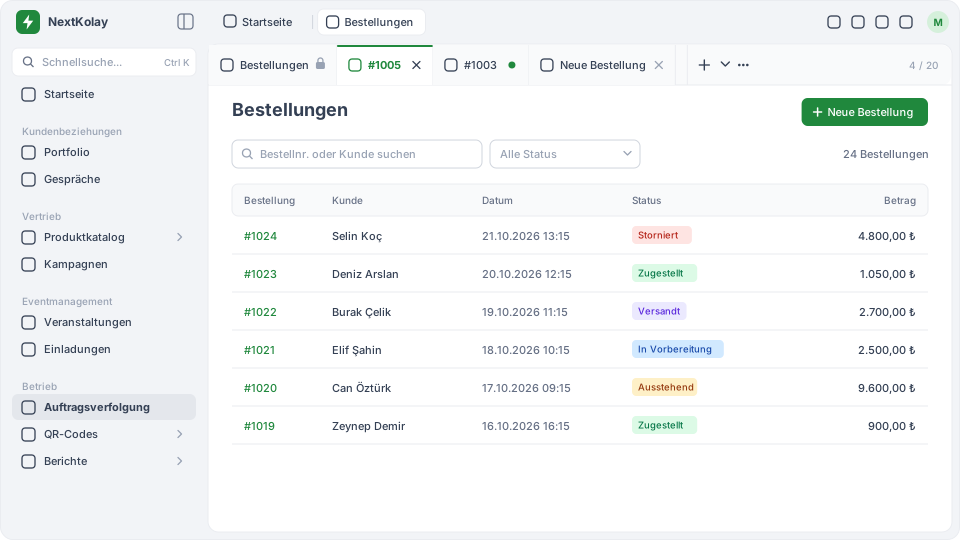
Klicken Sie im Hauptmenü in der Gruppe Betrieb auf Auftragsverfolgung. Das Modul Bestellungen öffnet sich mit dem festen Tab Bestellungen ganz links.
#Suchen und filtern
- Während Sie in Bestellnr. oder Kunde suchen tippen, wird die Liste gefiltert; Sie können nach Bestellnummer oder Kundenname suchen.
- Wählen Sie in der Auswahl Alle Status einen Status, um nur Bestellungen mit diesem Status zu sehen.
- Die Zahl rechts zeigt, wie viele Bestellungen passen (zum Beispiel „24 Bestellungen“).
#Spalten
| Spalte | Inhalt |
|---|---|
| Bestellung | Bestellnummer |
| Kunde | Vollständiger Name des Kunden |
| Datum | Datum und Uhrzeit der Bestellung |
| Status | Farbiges Statusetikett |
| Betrag | Gesamtbetrag der Bestellung |
#Status
Eine Bestellung hat einen dieser Status: Ausstehend, In Vorbereitung, Versandt, Zugestellt, Storniert. Neue Bestellungen beginnen mit Ausstehend. Den Status ändern Sie in den Bestelldetails.
#Eine Bestellung öffnen
Klicken Sie auf eine Zeile der Liste; die Bestellung öffnet sich in einem eigenen Tab (zum Beispiel #1005). Klicken Sie dieselbe Bestellung erneut an, öffnet sich kein neuer Tab; Sie wechseln zum vorhandenen.
Um eine Bestellung hinzuzufügen, nutzen Sie die Schaltfläche Neue Bestellung oben rechts in der Liste (Neue Bestellung).